
আজ মঙ্গলবার, ২৭ অক্টোবর ২০২৬
১১ কার্তিক, ১৪৩৩ | ১৫ জমাদিউল আউয়াল ১৪৪৮
ঢাকা
পরিষ্কার আকাশ
২৯°C
সর্বোচ্চ: ৩৬°C
সর্বনিম্ন: ২৮°C
বৃষ্টির সম্ভাবনা: ২৯%

ফোনের স্টোরেজ বাঁচাতে হোয়াটসঅ্যাপে অপ্রয়োজনীয় ফাইল ডাউনলোড বন্ধ করার উপায়

  • MIT ERP
  • Update Time : 06:36:02 am, Tuesday, 27 October 2026
  • 17

ফোনের স্টোরেজ বাঁচাতে হোয়াটসঅ্যাপে অপ্রয়োজনীয় ফাইল ডাউনলোড বন্ধ করার উপায়

Monzu-Info-Tech
Monzu-Info-Tech

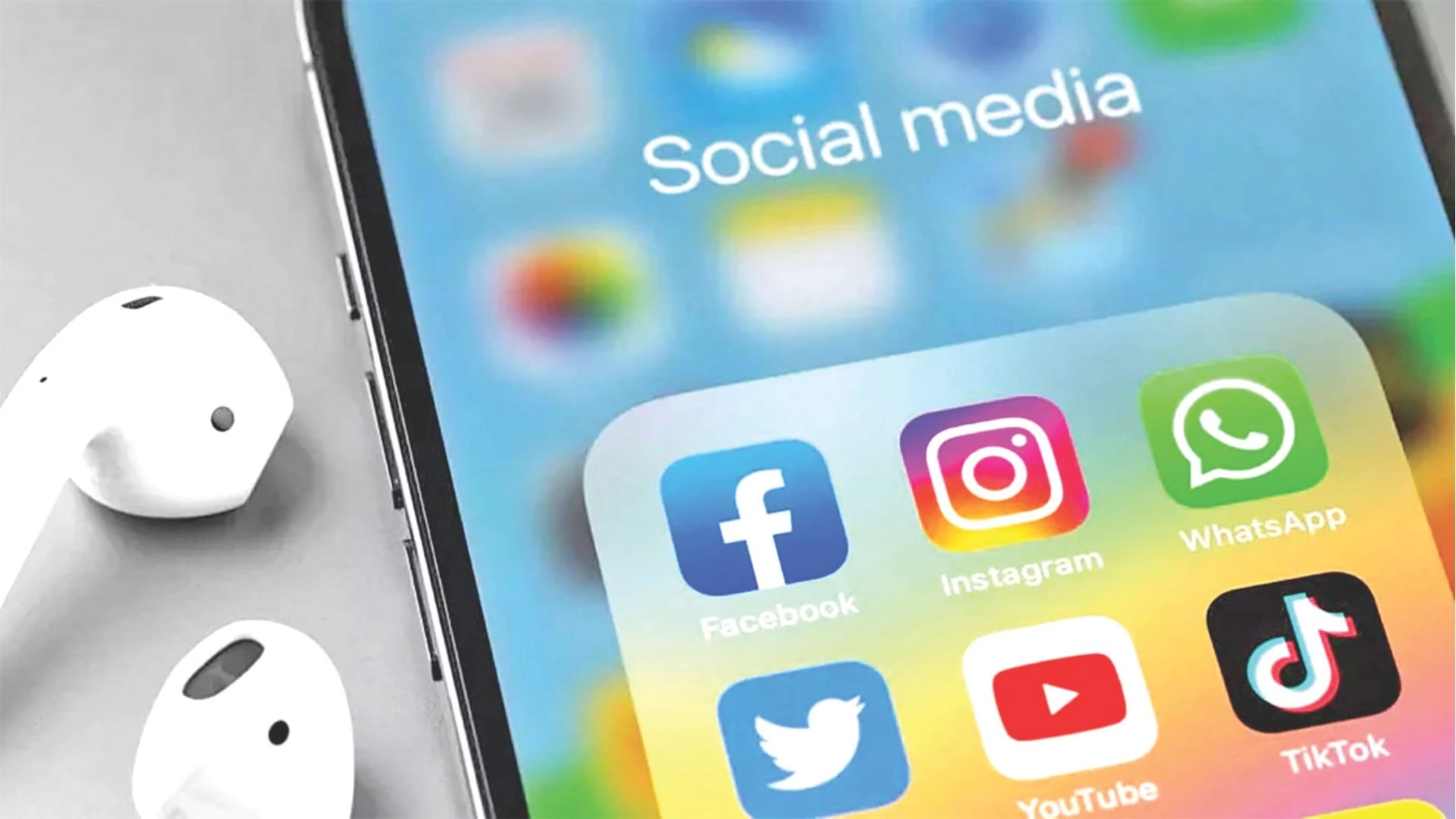
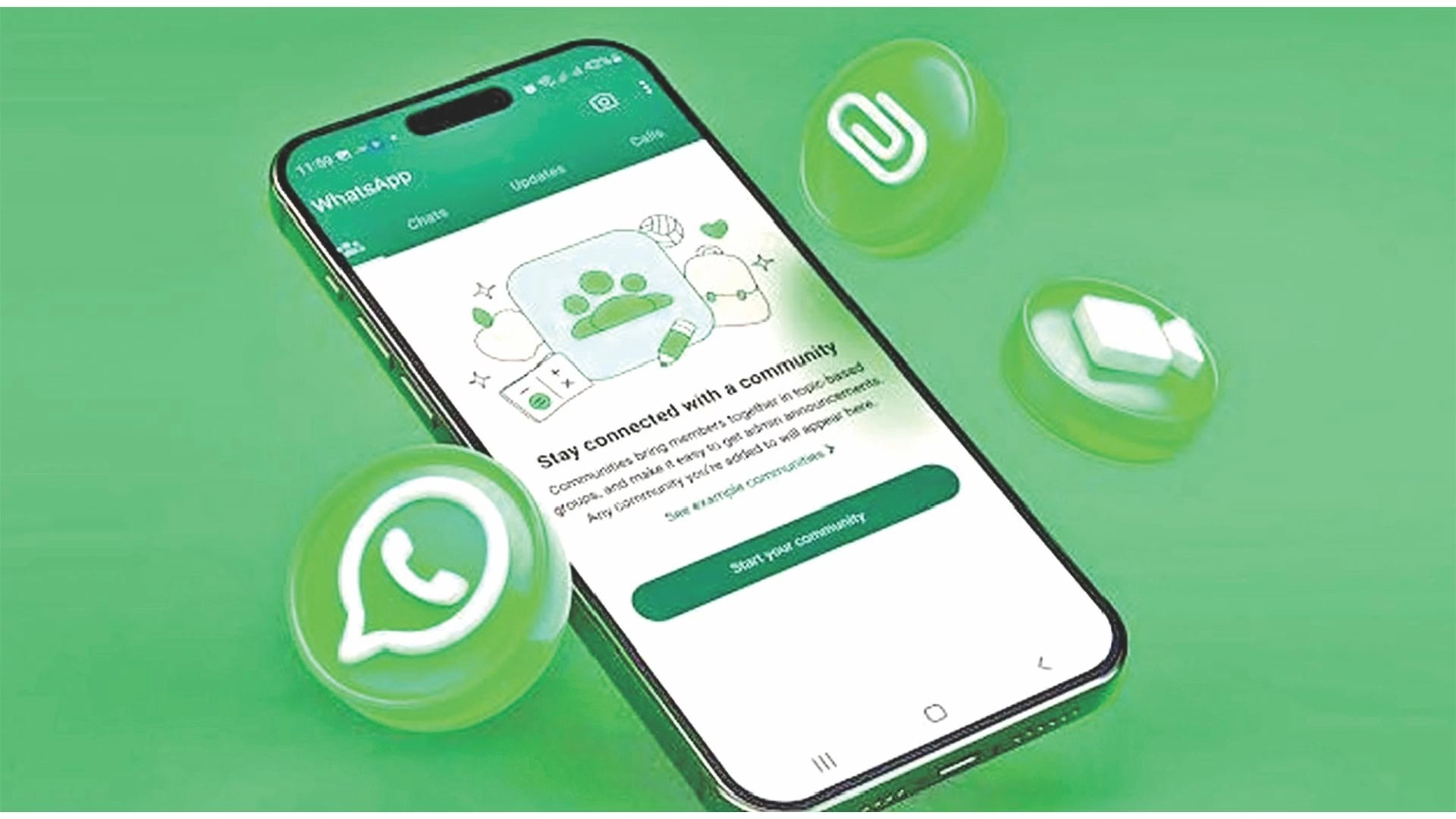
ফোনের স্টোরেজ বারবার পূর্ণ হয়ে যাচ্ছে? এর একটি কারণ হতে পারে হোয়াটসঅ্যাপে আসা ছবি, ভিডিও ও অন্যান্য ফাইল স্বয়ংক্রিয়ভাবে ডাউনলোড হওয়া। ব্যক্তিগত চ্যাটের পাশাপাশি বিভিন্ন গ্রুপে আসা এসব ফাইলের অনেকগুলো প্রয়োজন না হলেও ফোনের জায়গা দখল করে।

একই সঙ্গে মোবাইল ডেটার খরচও বাড়তে পারে। তবে প্রতিটি ফাইল আলাদাভাবে মুছে ফেলার বদলে হোয়াটসঅ্যাপের সেটিংসে পরিবর্তন এনে অটো-ডাউনলোড নিয়ন্ত্রণ করা যায়। অ্যান্ড্রয়েড ও আইফোনÑদুই ধরনের ফোনেই রয়েছে এ সুবিধা। অ্যান্ড্রয়েড ফোনে যা করবেন হোয়াটসঅ্যাপের স্বয়ংক্রিয় ডাউনলোড বন্ধ করতে প্রথমে অ্যাপটি খুলুন। এরপর ওপরের ডান পাশে থাকা তিনটি ডট থেকে সেটিংস নির্বাচন করুন।

সেখান থেকে স্টোরেজ অ্যান্ড ডেটা বিভাগে প্রবেশ করুন। এখানে কোন ধরনের ইন্টারনেট সংযোগে ফাইল ডাউনলোড হবে, তা নির্ধারণের অপশন পাওয়া যাবে। মোবাইল ডেটা, ওয়াই-ফাই এবং রোমিংÑপ্রতিটি ক্ষেত্রে ছবি, অডিও, ভিডিও ও ডকুমেন্ট ডাউনলোডের অনুমতি আলাদাভাবে নিয়ন্ত্রণ করা যায়। কোনো ফাইল স্বয়ংক্রিয়ভাবে ডাউনলোড না করতে চাইলে সংশ্লিষ্ট অপশনে গিয়ে সেটির নির্বাচন তুলে দিন।

এরপর পরিবর্তন সংরক্ষণ করুন। সব ধরনের মিডিয়ার অটো-ডাউনলোড বন্ধ করতে প্রতিটি সংযোগের সেটিংস পরীক্ষা করতে হবে। আইফোনে অটো-ডাউনলোড বন্ধের নিয়ম আইফোন ব্যবহারকারীদের প্রথমে হোয়াটসঅ্যাপের সেটিংস খুলতে হবে। এরপর স্টোরেজ অ্যান্ড ডেটা বিভাগে গিয়ে মিডিয়া অটো-ডাউনলোডের সেটিংস খুঁজে নিন। সেখানে ছবি, অডিও, ভিডিও ও ডকুমেন্টের জন্য আলাদা অপশন থাকবে।

যে ফাইলগুলো নিজে থেকে ডাউনলোড করতে চান না, সেগুলোর ক্ষেত্রে নেভার নির্বাচন করুন। এরপর প্রয়োজনীয় কোনো ছবি, ভিডিও বা ডকুমেন্ট এলে সেটিতে ট্যাপ করে ইচ্ছামতো ডাউনলোড করা যাবে। ফলে অপ্রয়োজনীয় ফাইলের কারণে ফোনের জায়গা খরচ হওয়ার প্রবণতা কমানো সম্ভব। গ্যালারিতে ছবি জমা হওয়া বন্ধ করবেন যেভাবে অটো-ডাউনলোড বন্ধ করলেই আগে থেকে ডাউনলোড হওয়া ছবি বা ভিডিও মুছে যায় না।

আবার কোনো ফাইল ফোনে ডাউনলোড হলেও সেটি গ্যালারিতে দেখানো হবে কিনা, তা আলাদা সেটিংসের ওপর নির্ভর করতে পারে। অ্যান্ড্রয়েডে হোয়াটসঅ্যাপের সেটিংস থেকে চ্যাটস বিভাগে গিয়ে মিডিয়া ভিজিবিলিটি বন্ধ করা যায়। এতে নতুন ডাউনলোড করা মিডিয়া সাধারণত ফোনের গ্যালারিতে প্রদর্শিত হবে না। আইফোনে সেটিংস থেকে চ্যাটস বিভাগে গিয়ে সেভ টু ফটোস অপশন বন্ধ করতে হবে।

এতে হোয়াটসঅ্যাপে পাওয়া মিডিয়া স্বয়ংক্রিয়ভাবে আইফোনের ফটোস অ্যাপে সংরক্ষিত হওয়া বন্ধ হবে। ফোনের জায়গা খালি রাখতে আরও যা খেয়াল রাখবেন অটো-ডাউনলোড নিয়ন্ত্রণের পাশাপাশি হোয়াটসঅ্যাপের স্টোরেজ ব্যবস্থাপনাও নিয়মিত পরীক্ষা করা ভালো। অ্যাপের স্টোরেজ অ্যান্ড ডেটা বিভাগের ম্যানেজ স্টোরেজ অপশন থেকে বেশি জায়গা দখল করে থাকা ফাইল শনাক্ত করে অপ্রয়োজনীয়গুলো মুছে ফেলা যায়।

তবে কোনো ফাইল ডিলিট করার আগে সেটি প্রয়োজনীয় কিনা, তা নিশ্চিত হয়ে নিন। গুরুত্বপূর্ণ ছবি, ভিডিও বা নথি অন্য কোথাও সংরক্ষণ করে রাখা যেতে পারে।
Tag :

Write Your Comment

About Author Information

MIT ERP

Popular Post

ফোনের স্টোরেজ বাঁচাতে হোয়াটসঅ্যাপে অপ্রয়োজনীয় ফাইল ডাউনলোড বন্ধ করার উপায়

Update Time : 06:36:02 am, Tuesday, 27 October 2026

ফোনের স্টোরেজ বারবার পূর্ণ হয়ে যাচ্ছে? এর একটি কারণ হতে পারে হোয়াটসঅ্যাপে আসা ছবি, ভিডিও ও অন্যান্য ফাইল স্বয়ংক্রিয়ভাবে ডাউনলোড হওয়া। ব্যক্তিগত চ্যাটের পাশাপাশি বিভিন্ন গ্রুপে আসা এসব ফাইলের অনেকগুলো প্রয়োজন না হলেও ফোনের জায়গা দখল করে।

একই সঙ্গে মোবাইল ডেটার খরচও বাড়তে পারে। তবে প্রতিটি ফাইল আলাদাভাবে মুছে ফেলার বদলে হোয়াটসঅ্যাপের সেটিংসে পরিবর্তন এনে অটো-ডাউনলোড নিয়ন্ত্রণ করা যায়। অ্যান্ড্রয়েড ও আইফোনÑদুই ধরনের ফোনেই রয়েছে এ সুবিধা। অ্যান্ড্রয়েড ফোনে যা করবেন হোয়াটসঅ্যাপের স্বয়ংক্রিয় ডাউনলোড বন্ধ করতে প্রথমে অ্যাপটি খুলুন। এরপর ওপরের ডান পাশে থাকা তিনটি ডট থেকে সেটিংস নির্বাচন করুন।

সেখান থেকে স্টোরেজ অ্যান্ড ডেটা বিভাগে প্রবেশ করুন। এখানে কোন ধরনের ইন্টারনেট সংযোগে ফাইল ডাউনলোড হবে, তা নির্ধারণের অপশন পাওয়া যাবে। মোবাইল ডেটা, ওয়াই-ফাই এবং রোমিংÑপ্রতিটি ক্ষেত্রে ছবি, অডিও, ভিডিও ও ডকুমেন্ট ডাউনলোডের অনুমতি আলাদাভাবে নিয়ন্ত্রণ করা যায়। কোনো ফাইল স্বয়ংক্রিয়ভাবে ডাউনলোড না করতে চাইলে সংশ্লিষ্ট অপশনে গিয়ে সেটির নির্বাচন তুলে দিন।

এরপর পরিবর্তন সংরক্ষণ করুন। সব ধরনের মিডিয়ার অটো-ডাউনলোড বন্ধ করতে প্রতিটি সংযোগের সেটিংস পরীক্ষা করতে হবে। আইফোনে অটো-ডাউনলোড বন্ধের নিয়ম আইফোন ব্যবহারকারীদের প্রথমে হোয়াটসঅ্যাপের সেটিংস খুলতে হবে। এরপর স্টোরেজ অ্যান্ড ডেটা বিভাগে গিয়ে মিডিয়া অটো-ডাউনলোডের সেটিংস খুঁজে নিন। সেখানে ছবি, অডিও, ভিডিও ও ডকুমেন্টের জন্য আলাদা অপশন থাকবে।

যে ফাইলগুলো নিজে থেকে ডাউনলোড করতে চান না, সেগুলোর ক্ষেত্রে নেভার নির্বাচন করুন। এরপর প্রয়োজনীয় কোনো ছবি, ভিডিও বা ডকুমেন্ট এলে সেটিতে ট্যাপ করে ইচ্ছামতো ডাউনলোড করা যাবে। ফলে অপ্রয়োজনীয় ফাইলের কারণে ফোনের জায়গা খরচ হওয়ার প্রবণতা কমানো সম্ভব। গ্যালারিতে ছবি জমা হওয়া বন্ধ করবেন যেভাবে অটো-ডাউনলোড বন্ধ করলেই আগে থেকে ডাউনলোড হওয়া ছবি বা ভিডিও মুছে যায় না।

আবার কোনো ফাইল ফোনে ডাউনলোড হলেও সেটি গ্যালারিতে দেখানো হবে কিনা, তা আলাদা সেটিংসের ওপর নির্ভর করতে পারে। অ্যান্ড্রয়েডে হোয়াটসঅ্যাপের সেটিংস থেকে চ্যাটস বিভাগে গিয়ে মিডিয়া ভিজিবিলিটি বন্ধ করা যায়। এতে নতুন ডাউনলোড করা মিডিয়া সাধারণত ফোনের গ্যালারিতে প্রদর্শিত হবে না। আইফোনে সেটিংস থেকে চ্যাটস বিভাগে গিয়ে সেভ টু ফটোস অপশন বন্ধ করতে হবে।

এতে হোয়াটসঅ্যাপে পাওয়া মিডিয়া স্বয়ংক্রিয়ভাবে আইফোনের ফটোস অ্যাপে সংরক্ষিত হওয়া বন্ধ হবে। ফোনের জায়গা খালি রাখতে আরও যা খেয়াল রাখবেন অটো-ডাউনলোড নিয়ন্ত্রণের পাশাপাশি হোয়াটসঅ্যাপের স্টোরেজ ব্যবস্থাপনাও নিয়মিত পরীক্ষা করা ভালো। অ্যাপের স্টোরেজ অ্যান্ড ডেটা বিভাগের ম্যানেজ স্টোরেজ অপশন থেকে বেশি জায়গা দখল করে থাকা ফাইল শনাক্ত করে অপ্রয়োজনীয়গুলো মুছে ফেলা যায়।

তবে কোনো ফাইল ডিলিট করার আগে সেটি প্রয়োজনীয় কিনা, তা নিশ্চিত হয়ে নিন। গুরুত্বপূর্ণ ছবি, ভিডিও বা নথি অন্য কোথাও সংরক্ষণ করে রাখা যেতে পারে।